Ferramentas de usuario

Ferramentas do sitio


barra_menu_principal:menu_principal

Táboa de Contidos

Menú Principal

Neste menú imos ter acceso a opcións de corte máis xeral que non poden relacionarse de maneira directa como son, por exemplo, Calidade do Leite ou Reproducción. Imos ver con detalle o que nos brinda cada elemento do menú.

Libro Tratamentos Explotación

Nesta sección podemos facer diferentes accións relacionadas co libro de tratamentos de explotación. Foi a versión preliminar antes de que se implementara no Gesganmobil. Dende aquí aínda se poden facer algunhas cousas e manter os maestros de veterinarios, etc. Pero o normal é operar dende Gesganmobil para obter maior simplicidade na xestión do libro de explotación.

Alta Veterinarios

Neste formulario podemos ver, modificar e asignar os veterinarios dunha explotación. Escollemos a explotación na que imos traballar e énchesenos a táboa cos veterinarios que ten asignados a mesma. Podemos modificar os veterinarios empregando os controis da táboa. Miás información de como empregar os controis das táboas na sección de Trabajar con tablas.

Dende aquí, podemos dar de alta os veterinarios cos que traballar na parte de recetas externas de Gesganmobil.

Proveedores

Nesta sección damos de alta os proveedores que van ir nos albaráns que se dan de alta para poder ter o stock de productos cos que vai traballar a granxa en Gesgando. En Gesganmobil a operativa é diferente porque o control faise a través das recetas e esta parte non se emprega aló. En Gesgando si que era necesaria para poder dar de alta os productos.

Alta Albaráns de productos e recetas

Esta era a pantalla que había en Gesgando para dar de alta os productos que ibamos a ter en stock para a parte do libro de tratamentos e dos que logo ibamos a introducir as recetas ou capturalas de Gesgando. Agora non se usa pero ímola explicar de todas formas, xa que todo isto faise máis cómodo dende Gesganmobil.

Como vemos na figura, tenemos duas táboas, na táboa superior teremos os albaráns que poderemos importar. Para ver os albaráns que temos xa rexistrados, temos que seleccionar a explotación co selector, o rango de fechas e podemos usar o desplegable si queremos que se vexan os albaráns xa pasados a stock ou non.

Para importar albaráns podemos empregar os botóns sinalados na figura para seleccionar o ficheiro de importación.

Unha vez tenemos datos na táboa de importación, seleccionamos os albaráns que queremos pasar a stock e pulsamos no botón de Pasar albaráns a stock de granxa.

Alternativamente podemos engadir medicamentos directamente na táboa inferior, usando o botón de insertar rexistro da táboa , o que abriría o seguiente cadro de diálogo.

No mesmo, temos que encher os campos correspondentes e engadir o rexistro pulsando no botón de inserción . Unha vez insertemos o medicamento, aparecerá na táboa inferior.

O próximo paso sería engadir recetas para os medicamentos, xa que sin ela non aparecería o medicamento para aplicarllo aos animais no menú Libro de tratamentos por animal e Libro de tratamentos por medicamento. Para engadir a receta temos que seleccionar o medicamento da táboa inferior e pulsar no botón de Introducir Receta que está sinalado na primera figura desta sección, seguidamente aparecerá o seguinte diálogo.

.

Aquí tenemos que poñer todos os datos das recetas e pulsar en engadir rexistro. Unha vez engadido vemos que aparecen o Nº Oficial e o Veterinario na táboa.

Nota: Si nalgún momento non aparecen medicamentos ou albaráns que metéramos nas táboas, podemos pulsar o botón Buscar para actualizar os datos.

Libro de Tratamentos por Animal

Con este menú imos poder consultar os tratamentos por animal, para isto dispoñemos da seguinte interfaz.

Na imaxe podemos apreciar como tenmos unha árbore no panel esquerdo no que podemos navegar polos animais das explotacións. Unha vez seleccionamos o animal, énchesenos o panel dereito cos datos identificativos do animal, e vemos que neste panel hai dúas pestañas: a primeira, como xa comentamos, cos datos identificativos e a outra onde imos ver unha táboa cos tratamentos aplicados ao animal.

Se queremos engadir un tratamento podemos pulsar no botón de engadir rexistro da táboa, e abre o seguinte diálogo.

Neste diálogo temos que encher todo os campos requeridos. Notaremos que, ao abrir este diálogo, énchensenos automáticamente a data e a hora. Só apareceran os medicamentos que teñamos en stock con receta para poder seleccionar.

Libro de Tratamentos por Medicamento

Neste apartado imos poder rexistrar a aplicación dun medicamento a varios animales á vez, para isto teremos o seguinte asistente.

Neste primeiro paso temos que seleccionar a explotación e o medicamento a rexistrar empregando os selectores da parte superior. Hai que ter en conta que só nos aparecerán medicamentos que teñan receta e que a súa data estea en vigor para aplicar o tratamento. Unha vez temos iso, pulsamos no botón Seguinte aparecerá o seguinte diálogo.

Aquí saen os animais desa explotación, seleccionamos os animais aos que lle queremos aplicar o tratamento e pulsamos en Siguinte, o que nos levará á seguinte páxina.

Neste paso podemos establecer as datas nas que se aplicará o tratamento así como as doses recomendadas e as unidades de medida. Pulsamos en Siguinte e imos ao paso final.

Aquí aparece un resumo dos tratamentos e animais elexidos, pulsamos en Finalizar se todo está correcto. A aplicación pode, unha vez pulsado no botón de finalizar, advertir de problemas coa selección que fixemos, por exemplo, que non exista stock suficiente de medicamentos e outros problemas.

Imprimir Libro de Tratamentos

Aquí podemos obter os datos dos tratamentos das explotacións entre determinadas datas. Podémolo facer empregando esta interfaz.

Escollemos a explotación, o rango de datas e pulsamos no botón Buscar. Se na explotación hai tratamentos nese rango de datas, veránse reflectidos na táboa que está na parte inferior. Unha vez temos os datos na táboa, poderemos usar os controis da táboa para exportar a Excel, imprimir informes, etc.. Para máis información sobre como traballar con táboas ide ao apartado Traballar con táboas.

PD.: Este informe tamén se pode sacar no apartado Libro de Tratamentos por animal, facendo click na árbore sobre a explotación e, na táboa que aparece, filtrando os resultados a buscar e pulsando o botón do informe, que é o penúltimo da botoneira da táboa.

Control Recetas

Similar a como tiñamos no apartado anterior, aquí imos poder ver e engadir as recetas feitas ás explotacións. Para iso seleccionamos unha explotación, logo un rango de datas e pulsamos no botón Buscar, se aparecen os datos na tábla, poderemos traballar con estes datos.

Actualmente isto só nos server para ver as recetas externas que se introducen en Gesganmóbil. O botón de eliminar que aparece ao final da táboa non sería operativo porque isto só eliminaría a receta para o sistema que se empregaba para o libro de tratamentos en Gesgando. O que sí funciona é o botón habitual de eliminar nas táboas que estará no seu sitio por defecto, que sí borrará as recetas externas seleccionadas pero só para usuarios administradores en caso de que o necesiten Esta táboa só ten, nestes intres, a función de ver e facer filtros con esas recetas e nada máis.

Stock da Explotación

Con esta opción podemos ver o stock de medicamentos asociado a unha explotación. A interfaz é a seguinte.

Como vemos, podemos seleccionar a explotación e logo clicar no botón Buscar. Vemos que aquí hai unha particularidade e é o botón de Recalcular Stocks, con este botón podemos recalcular o stock da explotación contrastando cos stocks do gandeiro, albaráns e outras entidades que conteñen stock de medicamento.

Os rexistros que estén en vermello (borrados) non se contan.

Movementos de stock

Con este menú imos poder consultar os movementos de stock dunha explotación entre determinadas datas. Para isto temos unha interfaz coa que podemos seleccionar a explotación, as datas e na táboa podemos visualizar os movementos unha vez teñamos pulsado no botón de Buscar.

Historial de Explotación

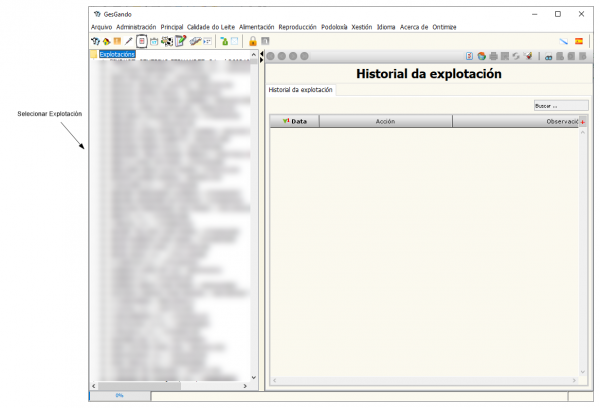
Aquí podemos rexistrar diferentes accións que constarán no historial da explotacións. Para iso temos a seguinte interface.

Primeiro seleccionamos a explotación na árbore que temos á dereita e na táboa da dereita aparécennos os datos correspondentes.

Para engadir un rexistro utilizamos o botón e ábrenos o formulario para inserir un rexistro:
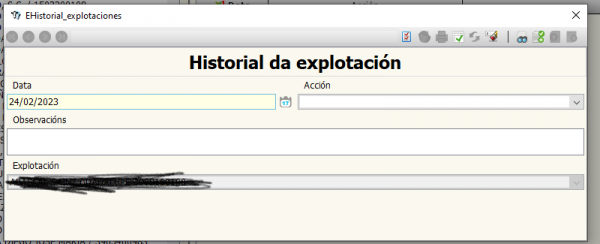
Seleccionamos o tipo de acción, a data, e se procede engadimos unha observación, seguidamente pulsamos sobre o botón de inserción e xa estaría. Os tipos de acción que temos para esta parte son accións que non están contempladas no resto da aplicación por se queremos ter un rexisto delas. Serán as seguintes:

  • Paso a 2 muxidos
  • Paso a 3 muxidos
  • Robot
  • Outro muxido
  • Arrimador comida
  • Cambio material comedeiro
  • Implantación sistema monitorización
  • Ampliación establo ou nave nova
  • Modificación establo
  • Compra elevada animais
  • Sistema antiestrés térmico
  • Raiado patios
  • Cambio sistema recría

Analíticas NIR

Neste apartado imosa poder consultar e rexistrar as analíticas NIR. Temos que seleccionar a explotación e o técnico nos selectores da parte superior, seguido do rango de datas. Pulsamos no botón buscar e obtemos os datos na táboa. Vemos que na táboa temos botóns adicionais, cos que podemos crear alimentos cos resultados das analíticas e mandar por SMS ou email os resultados aos técnicos.

Isto fíxose para un laboratorio NIR portátil que había en Xesga e pensamos que xa está en desuso.

Pantalla Principal

Esta é a opción de menú da que chamamos coloquialmente, a casiña (botón análogo da botoneira). Neste botón poderemos ver varios aspectos das explotacións.

Nesta pantalla veremos a árbore de explotacións e cando pinchamos no nome da mesma, poderemos ver os datos de identificación da mesma e varias pestanas onde ver os datos de Contactos (que serían os contactos da explotación e dónde os podemos dar de alta), Configuración (na que veremos os datos da configuración dos días teóricos para o secado previsto, parto, etc.), Calidade do leite (onde veremos os recontos celulares, Produccións, Mostras de ligal, Medias de Ligal, datos da sala de ordeño se os hai, Datos do pulsógrafo se os hai e Analíticas de leite) No apartado de Recontos, na botoneira da táboa, hai un botón para meter as follas de establo de calidade do leite e de tratamento de mamite. Esto está obsoleto e non debería de facerse dende aquí, xa que esto está programado coas últimas peticións do servizo de calidade do leite no seu apartado. Tamen hai un botón para enviar os recontos e outro nas produccións, para enviar por email os rexistros que aparezan na táboa (debemos filtralos antes se non queremos enviar todos) e, na pantalla que aparece cos contactos, deixar só tamén a quen llo queiramos enviar. Nas produccións aparece, a maiores, un botón para sacar un informe cunha gráfica de Curva de lactación cos datos da táboa. No apartado de Reproducción veremos os touros asignados á explotación (fan logo, noutros apartados e en Gesganmobil, axilizar meter accións cos touros que se usan nela) e o Historial Actual no que aparece un botón da táboa para recalcular os DEL e as idades da explotación. Na pestana de Alimentación poderemos ver os resultados das analíticas de silos que estean ben asignadas ás explotacións. En avisos e tareas a realizar saen os avisos da primeira pantalla do programa para esa explotación indicando para que usuario están plantexadas e que esten Pendientes no estado. Na derradeira pantalla, aparecerá o estado actual da facturación de servizos na explotación.

Da explotación, na árbore, colgarán os animais, onde poderemos ver os seus estados reproductivos e o historial tamén, as follas de establo de calidade do leite, tratamentos de mamite, recontos celulares, produccións, Producción vitalicia (que ensina a derradeira producción de cada lactación), os datos da sala (en caso de telos) e as analíticas do leite. Teremos o apartado de Podoloxía para ver todas as accións de podoloxía do animal, os tratamentos, as recetas emitidas onde apareza e os datos de morfoloxía e calificacións de CONAFE se se lle incorporan a través da importación destes datos. Dende este apartado dos animais, non é convinte (nin creo que deixe ben) darlle as accións de cada apartado, xa que isto está ben programado dende cada un dos servizos pertinentes.

Na árbore tamén aparecerán as instalacións, que son os Silos ou outras instalacións que se desexe dar de alta na explotación. Se damos de alta os silos, debemos especificar, como mínimo, o Nome, o tipo de Instalación, que neste caso será se é de Millo, de Herba ou Heno e a data de Alta. Hai unha pestana para dar de alta existencias pero non se usa. Tamén está a pestana das analíticas asociadas a ese SILO/INSTALACION onde aparecen as analíticas asociadas que veñen dende Mouriscade ou Ligal nas importacións das mesmas que explicaremos máis adiante.

Tamén están as Racións que fan os técnicos do servizo de alimentación. Esta pantalla debería usarse só para consulta, xa que a operativa fáise máis completa dende a parte do Servizo de Alimentación.

A Maquinaria da erro, porque non se volveu tocar e fixéronse cambios en Calidade do Leite. Esta é a sala de ordeño que poderemos traballar mellor dende a súa parte no servizo de Calidade do Leite.

O persoal da explotación é a xente que traballa na mesma e que se vai poder empregar á hora de meter os inseminadores nas accións de repro e para as nóminas da parte de Xestión. Débese completar máis na parte de nóminas en Xestión se se quere traballar por completo neste apartado.

E por último os traballos externos que se desexen dar de alta de forma informativa para a explotación.

Persoas de contacto

Nesta opción podemos ver as personas de contacto para unha explotación. Simplemente escollemos a explotación co selector e na táboa saen os datos das mesmas. Son usadas para as follas de visita e para as follas de establo de podoloxía. Os datos obligatorios para dar de alta un contacto son o DNI, o Nome e Apelidos e a sinatura que se fai no cuadro esquerdo co rato ou co dedo (ou lápis dixital) no caso de pantallas táctiles. Logo haberá que darlle ao botón de Pasar Firma a Imaxe para que quede cuberto o campo da sinatura.

Rexistro Diario

Nesta parte poderemos ir indicando mes a mes a producción de leite do tanque, das becerras e tirados, vacas en muxido, vacas secas, novillas, vacas totais e os forraxes consumidos diarios… A interfaz é un asistente, no primeiro paso temos que seleccionar a explotación, o mes e o ano, e no segundo móstrasenos unha táboa cos datos diarios da explotación. A primeira vez que o fagamos para unha explotación, mes e ano, crearánse os rexistros a 0. Debemos notar que podemos modificar os valores das celdas da táboa, se procede, facendo doble clic na celda. Unha vez teñamos modificado as celdas nas que queremos indicar o seu valor diario, clicamos no botón Finalizar. Estes rexistros, úsanse logo en Xestión para presentar informes.

Esta pantalla foi feita para recoller datos das produccións diarias e dos kilos de comida consumidos, cousas que nestes tempos se comezaron a automatizar e que, de algún xeito, estamos na busca de incorporalos automáticamente a partir dos softwares de salas de ordeño, arrimadoras e carros.

Avisos a Usuarios

Nesta sección do menú podemos enviarlle mensaxes aos usuarios, para isto temos a seguinte interfaz.

Xa vemos que estamos ante outro asistente, na imaxe temos sinalados os campos máis importantes. Hai que ter en conta que no Estado, se lle poñemos Completada, non lle aparecerá xa que a pantalla de avisos inicial da aplicación só mostra os avisos co estado Pendiente. Unha vez temos todos os campos que necesitamos cubrir, facemos clic en Seguinte e levaranos a esta páxina.

Aquí aparecen todos os usuarios que coinciden co tipo de usuario que seleccionamos no paso anterior, seleccionamos a quenes queremos que lle apareza o aviso e clicamos no botón Finalizar. Cando os usuarios que seleccionamos, inicien sesión na aplicación, vailles a aparecer o aviso na primeira pantalla que se carga.

Animales Nº Saneamiento mal Control Leiteiro

Neste apartado imos poder correxir os número de saneamento que veñen mal do control leiteiro. Para iso temos a seguinte interfaz.

 Ventana corrección de número de saneamiento

Primeiro temos que engadir un rexistro á táboa da interfaz (empregando o botón de inserción Insertar registro) no que temos que encher os datos do número de saneamento incorrecto e o que está ben, ademáis da explotación e outros datos. Unha vez teñamos o rexistro, tenemos que seleccionalo e pulsar no botón de Procesar Animales para que corrixa os que están mal. Isto o que fai é meterlle os datos de control leiteiro ao número de saneamento correcto, eliminalos do animal que ten o número mal e borra eses rexistros do animal que estaba mal e o propio animal.

Esto inflúe á hora das importacións automáticas do CEGACOL, xa que si detecta que ese número de saneamento que ven na producción ou no reconto, está na lista dos incorrectos, ponlle directamente o número de saneamento que figura na lista como ben e importa a mostra no animal con ese número de saneamento.

LIGAL

Menú relacionado coas mostras LIGAL (Laboratorio Interprofesional Gallego de Análisis de Leche). Este menú aparece aquí para os Gandeiros esten ou non no servizo de calidade do Leite xa que as mostras son súas e poden consultalas tamén por aquí se son clientes de Seragro, S.C.G.

Mostras LIGAL

Podemos ver as mostras por explotación e data. Primeiro escollemos a explotación, despois o rango de datas e clicamos no botón Buscar, se existen datos énchesenos a táboa e podemos facer as operacións usuais coa táboa para o análise de datos. As mostras chegan automáticamente mediante un arquivo que envía o ligal periódicamente por correo electrónico a datosligalseragro@gmail.com e que Gesgando procesa todos os días a determinadas horas para incorporalo. As horas de consulta dos mails do ligal serían as seguintes, tendo en conta que or servidor online vai 10 minutos adiantado:

  • 08:01h
  • 09:30h
  • 11:30h
  • 12:30h
  • 14:40h
  • 16:40h
  • 18:30h

Medias LIGAL

O mesmo que coas mostras só que esta pantalla busca nas medias. Cabe lembrar que as medias entran en Gesgando ao rematar o mes vencido e con data de primeiros dese mes. Hai que telo en conta para cando se fan filtros por ese campo. É dicir: Si eu quero coller as medias de Agosto de 2025, teño que agardar a que entre o arquivo en Setembro e entrará con data 01/08/2025 para poder consultalo.

Control Leiteiro

Aquí atoparemos os controis de control leiteiro importados do servizo web do CEGACOL.

Recontos celulares

Ao mesmo que na sección de Mostras LIGAL aquí poderemos ver os recontos celulares por explotación e datas. Logo na táboa, xa poderemos facer o análise de datos pertinente coas ferramentas de filtrado, informes e gráficas que nos proporcionan as táboas.

Datos Producción

Neste menú podemos acceder á información dos datos de producción de leite que descargamos do servizo web do CEGACOL, e na siguiente pantalla tenemos que escoller a explotación, establecer o rango de datas e pulsar o botón Buscar

Vemos que temos botóns adicionais debaixo do botón Buscar, estos botóns sirven para a importación dos datos. Cabe destacar que a importación de datos do CEGACOL fáise automáticamente dende o servidor de Gesgando consultando 4 veces o CEGACOL para importalos. ás 9, ás 10 e ás 11:30 da mañá e ás 18:00 da tarde Os botóns que pon WEBSERVICE executan manualmente o proceso de importación para a explotación indicada, se houbera moita urxencia e se soubera seguro que os contralodares xa subiron os servizos á súa plataforma. Os outro eran empregados cando se podían baixar os arquivos TXT que se podían descargar da web do CEGACOL.

Xestión de pedidos

Aquí podemos xestionar os pedidos de medicamento.

Se queremos consultar ou insertar rexistros podemos pulsar no botón de consulta ou inserción respectivamente. Podes obtener máis información de como traballar con formularios en Traballando cos formularios.

Na imaxen vemos que temos a cabeceira do pedido na parte superior e unha táboa na parte inferior onde visualizaremos as liñas do pedido.

Para rexistrar un pedido poñémonos en modo inserción, enchemos os campos e voltamos pulsar no botón de inserción e automáticamente habilítasenos a parte inferior onde podemos engadir, primeiro, os animais e as liñas do pedido. Cando pinchamos no botón de engadir rexistro da táboa de detalle de pedido ábresenos a seguinte pantalla.

Aquí daremos de alta a liña de pedido.

Recetas

Neste apartado os técnicos que sexan veterinarios poderán emitir recetas. Esta pantalla crea un documento de dispensación, unha vez asinada a receta dixitalmente, para que a persoa ou entidade que reciba o documento, poida ir a unha comercial a dispensala. A dispensación faráse mediante Gesganmobil e a comercial que a dispense debe estar dada de alta en Gesgando nas comerciais externas para poder facelo.

Como podemos ver temos varias seccións. O procedemento para crear unha receta é o siguinte:

  1. Se non estamos en modo de inserción, entón facemos click no botón de inserción .
  2. Seleccionamos a explotación usando o selector na sección da Cabecera de la Receta.
  3. Unha vez teñamos a explotación, aparecerá un cadro de diálogo no que teremos que escoller o técnico, seleccionámolo e clicamos en Aceptar.
  4. Os campos de fecha e hora deberían encherse cos datos actuais, así coma outros datos desta sección.
  5. Seguidamente enchemos os campos da Cabeceira.
  6. Agora podemos engadir os animais da receta no botón de Control Animais. Estes animais serán os da explotación seleccionada na cabeceira e só aparecerán animais que non estean dados de baixa.
  7. Ao pulsar o botón de Control Animais aparecerá o seguinte diálogo.
  8. Como podemos ver, trátase de ir engadindo os animais que deben ir identificados na receta empregando os botóns de Pasar seleccionados ou algún dos outros en función do tipo de animais que queiramos incluir. Son filtros rápidos para non ter que buscar na lista uns animais en concreto. Se facemos doble click no animal na táboa de arriba pasará para a de abaixo e, se nos trabucamos, facendo doble click na de abaixo o eliminaremos da listaxe de animais a recetar. Ao pecha a ventana, cos animais que necesitemos na táboa de abaixo, aparecerán na lista de animais para a receta e o número deles na casilla correspondente.
  9. Cumplimentamos os datos dos medicamentos e as características do tratamento. Cando usemos o selector para escoller o medicamento, aparecerá a pantalla coa táboa, que ven de Medicamentos Facturación dos Maestros de Administración, para seleccionar o mesmo, aquí poderemos darlle doble clic na línea para acceder a un diálogo no que aparecen máis detalles do medicamento:
  10. Unha vez que seleccionamos os medicamentos da receta e poñer ben a duración do tratamento, que é obligatorio, (recoméndase o formato 1 D para indicar un día, 4 D para indicar 5 dís ou 12 horas para indicar que o tratamento durará 12 horas pero o recomendable é poñelo en días sen decimais) e logo poderemos crear a receta presionando no botón de inserción da táboa
  11. Unha vez insertada a receta habilitanse varios botóns que permiten realizar diferentes accións da receta, analizarémolos na seguinte sección.

Asina dixitalmente e imprime documento para dispensación

Con este botón imos poder firmar dixitalmente a receta e imprimir o documento para a súa dispensación nalgún centro autorizado que teña acceso como comercial externa en Gesganmobil. Para iso temos que ter o certificado dixital instalado no ordenador no que executamos Gesgando. Cando temos un certificado dixital, temos un arquivo con extensión p12 ou pfx que debemos executar facendo doble click nel e seguindo o asistente que o instala, lembrando o contrasinal que lle puxemos cando o descargamos da Fábrica de Moeda e Timbre de España. Unha vez instalado isto xa queda no sistema operativo e aparecerá un selector de certificados, cada vez que sexa requerido para que o seleccionemos. (aínda que non nos vaia pedir máis o contrasinal, é indispensable telo gardado por se nun futuro hai que volver a instalar o certificado noutro equipo ou renovalo)

Cuando pulsamos no botón de Asina dixitalmente…, sae un diálogo no que temos que seleccionar o certificado. Seguidamente sae o documento de dispensación da receta nunha vista de informe onde o poderemos imprimir en papel ou seleccionar a impresora de PDF do sistema operativo para gardalo en pdf e poder envialo por whatsapp, telegram, email, etc.

Asina dixitalmente e envía por correo documento para dispensación

Neste botón facemos o mesmo para asinar a receta co certificado dixital, pero neste caso o que facemos é enviar a receta firmada por correo electrónico directamente dende a plataforma Gesgando.

Cando pulsamos sae o seguinte diálogo.

Aquí vemos que pide a dirección de correo electrónico á que queremos enviar o documento de dispensación da receta, poñémola, aceptamos e pídenos que seleccionemos o certificado co que imos asinar. Non temos que poñer unha explotación se o mail non vai para unha, xa que o que conta nesta pantalla é a dirección de correo electrónica. A explotación é para que se lle mande directamente ao cliente, pero si non é así, pónselle outra dirección e mandaría á que está posta na casilla de abaixo.

Aparecerá unha mensaxe de confirmación unha vez enviado o correo.

Control Pedidos Recetas

Este formulario server para unha supervisión de recetas por parte das colexiadas autorizadasSi existen datos aparecerán en la tabla. Podemos filtrar os resultados cos selectores de Explotación, Técnico 2, Tenda e Fecha pero non é o habitual pero o comportamento por defecto será filtrar entre datas. Para que nos aparezan os pedidos sen receta, pulsaremos o botón de pedidos sen receta e aparecerán os mesmos en función dos filtros seleccionados. Se temos pedidos pendentes de pasar a recetas estes aparecerán sen mostrarse en vermello. Na seguinte imaxe vemos como é o formulario.

Vemos que nos controis da táboa tenemos un botón que serve para pasar pedidos a receta, para isto seleccionamos un rexistro da táboa que non estea en vermello e pulsamos no botón, o que abre o seguinte diálogo.

Na imaxe podemos ver que é o mesmo cadro de diálogo que temos no apartado de recetas, no que poñer todos os datos relativos á receta. É imprescindible que, se temos esta ventá aberta e hai outra xente realizando o mesmo traballo, recalcular o número de receta para que non existan (é unha posibilidade remota pero pode pasar) dúas recetas co mesmo número de receta. Unha vez completemos os campos pertinentes, pulsamos no botón insertar e xa teríamos a receta lista e as liñas de pedido tornaránse vermellas.

Control Recetas

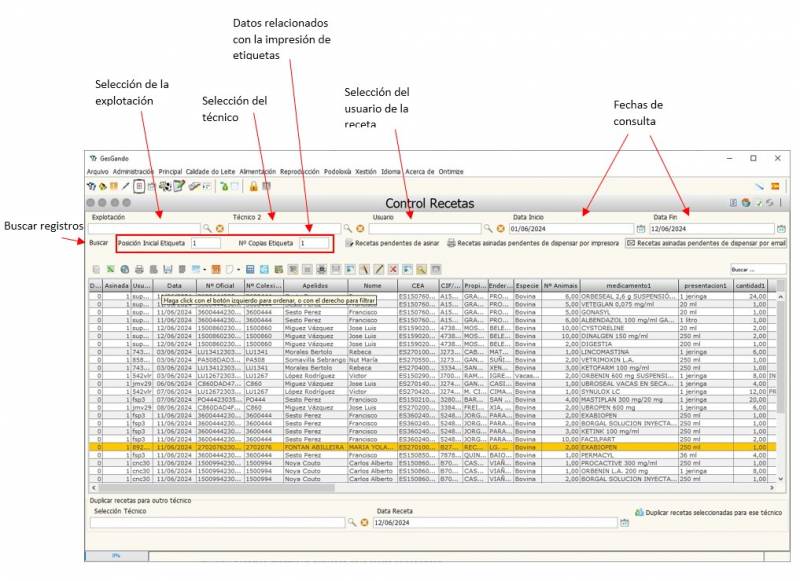
Dende esta pantalla imos a poder xestionar as recetas feitas e levar o control das mesmas. Vemos a pantalla e pasamos a explicar como empregala.

 Control de recetas - Ventana principal

Primeiro temos que ter claro que hai unha chea de recetas todos os días e canto máis afinemos a busca, menos tempo vai a tardar en ensinar os datos das mesmas. Por defecto, o filtro é por datas e colle a primeira do mes no que estamos e a actual. Se queremos afinar a búsqueda, podemos indicar a explotación para ver as recetas da mesma no intervalo, o técnico para ver as que emitiu ese técnico e ata podermos buscar que usuario as creou. Para isto todo, temos o botón de Buscar.

Se pulsamos o botón Busca Antib. Caducados, buscará as recetas con antibióticos que xa pasaron os 5 días dende a súa data de emisión e que non foron dispensadas.

Recetas pendientes de asinar

No botón Recetas pendentes de asinar aparecerán todas as que aínda non foron asinadas ou, o que é o mesmo, as que teñan a columna asinada=1.

Recetas asinadas pendentes de dispensar por impresora

O botón de Recetas asinadas pendentes de dispensar por impresora buscará e mostrará todas as recetas que esten pendentes de dispensar, ou o que é o mesmo, que teñan a columna dispensada=0, das explotacións que tiñamos configurado na parte de administración en Configurar Dispensación Explotacións como que se dispensan por impresora (é dicir, que aparecen as recetas nun informe para imprimir).

Recetas asinadas pendentes de dispensar por email

O outro botón, de recetas asinadas pendentes de asinar por email fai o mesmo que o anterior botón pero para as que estean marcadas como dispensación por email.

Botóns da táboa

Como en todas as botoneiras das táboas, temos os botóns que son comúns que nos pon a plataforma para operar para os rexistros das táboas. Imos pasar a comentar a funcionalidade dos que creamos específicamente para esta:

  •  Imprimir duplicado recetas : Aquí podemos imprimir un duplicado de la receta seleccionada. A receta debe estar asinada e dispensada para poder sacar un duplicado, do contrario, o botón non fará nada.
  • Imprimir etiquetas (4) : Aquí imos poder sacar etiquetas para poder pegar no libro de explotación. Temos que seleccionar as recetas e podemos indicarlle, na parte de arriba, en que posición queremos que comece a imprimir e cantas copias por etiqueta queremos. Aquí o formato de etiqueta é de 4 por folla.
  • Imprimir etiquetas APLI (7) : Este botón fai o mesmo que o anterior pero sacando o formato de etiqueta de 7 por folla.
  •  Desbloquear recetas : Este botón, que non teñen todos os usuarios xa que é para facer correccións de urxencia por algún erro na operativa das recetas, ponlle 1 ás recetas seleccionadas que teñan dispensada=0 e pon 0 ás recetas seleccionadas que teñan dispensada=1.
  •  Firmar Recetas Aquí poderemos asinar as recetas seleccionadas que teñan asinar a 0. Para iso deberá estar o certificado dixital instalado no ordenador e aparecerá o selector dos mesmos para elexir con cal as imos a asinar. Isto, lóxicamente, deberían facelo os técnicos veterinarios.
  •  Firmar Recetas Este botón fará aparecer unha pantalla cunha táboa ensinando os animais que foron metidos na receta seleccionada.
  •  No Comunicar Recetas Seleccionadas : Con este botón cambiamos o estado da receta de comunicar a non comunicar. Isto é para o envío das prescripcións de antibióticos a presvet. É un botón para solventar erros, como por exemplo: cando se fai o proceso automático de preparar a táboa de envios de prescripcións, as recetas de antibióticos que non estean asinadas por un técnico, as cambia de estado a non comunicar. Si foi erro ou o técnico tardou en asinala, cámbiaselle o estado para que a volva a asinar e se procese manualmente para que a inclúa no proceso de envío.
  • : Enviar por correo electrónico un duplicado das recetas seleccionadas só si estan dispensadas.

Na parte inferior da interfaz temos a opción de cambiar de técnico as recetas que seleccionamos na táboa hacia outro usuario. Para isto, seleccionamos o técnico receptor co selector, poñemos a data que figurará na receta no campo correspondente e pulsamos no botón Duplicar recetas seleccionadas para ese técnico. Só funcionará coas recetas que non estean nin asinadas nin dispensadas. O que fai este botón concretamente é coller esas recetas e as creará para o técnico seleccionado e coa fecha seleccionada e as outras quedarán con Dispensada=1 e Non Comunicar, para que non salgan nas recetas a asinar nin nas comunicacións a presvet. Lóxicamente non terán nin a sinatura do técnico nin a do centro dispensador porque non está dispensada correctamente.

Supervisar Libro Recetas

Nesta ventana imos poder controlar os técnicos que asentan y supervisan recetas nas diferentes explotacións. Ademáis podemos xerar un informe en excel onde veñan reflexadas a cantidade de recetas por trimestre e explotación dun técnico determinado. Isto conta as recetas que veñen da táboa de liñas de pedidos de medicamentos que teñen receta e xenera o informe de cantas se realizaron por trimestre. Para iso haberá que dar antes de alta o rexistro para o técnico e a explotación no formulario asociado á táboa e decirlle se asenta ou supervisa e en que periodo de datas. No excel aparecerán nunha folla as asentadas e noutra as supervisadas.

A pantalla é a seguinte.

No botón Buscar. Veremos na táboa os técnicos que supervisan ou asentan esas recetas derivadas dos pedidos.

Na parte inferior temos para xerar o informe antes mencionado. Seleccionamos técnico e año de consulta e pulsamos sobre Exportar, saldrá un cadro de diálogo para gardar o arquivo Excel xerado.

Control Recetas Veterinario

Esta función, aínda que tamén a ven os administradores, é de visión para os técnicos. Eles non teñen Control Recetas, teñen Control Recetas Veterinario e só poden ver as recets emitidas ás explotacións que teñen asignadas. os A pantalla é moi parecida á de control recetas pero só tendo filtros por datas e os botóns de ver as pendentes de asinar e as asinadas pendentes de dispensar por impresora.

Ten a mesma botoneira que a pantalla de Control Recetas na táboa engadindo estes 3 botóns antes dos que xa comentamos no outro apartado.

  • Este botón sirve para que, despois de seleccionar a receta feita dende o botiquín do veterinario que ao asinalas xa son dispensadas, se non se lembrou de sacar o documento na pantalla de facturación no seu momento ou a sinatura se fixo dende RecetasDNIe ou Gesganmobil, poder sacar a receta en papel ou en documento pdf, se procede.
  • Este botón sirve para poder imprimir (ou imprimir por impresora PDF do sistema operativo) as recetas seleccionadas que veñan marcadas como non dispensar. A receta pode estar asinada ou non, pero cando se lle da ao botón, a receta queda como dispensada=1 O que si, podemos imprimila todas as veces que queiramos.
  • Este botón sirve para poder imprimir (ou imprimir por impresora PDF do sistema operativo) os documentos de dispensación das recetas seleccionadas para darllas á comercial para dispensalas.

Envios Rexistro Antibióticos

Nesta pantalla imos a poder xestionar o envío de antibióticos a presvet. Si queremos ver as que están enviadas ou as que están por enviar temos que pinchar no botón Buscar. Unha vez teñamos datos na táboa podemos operar sobre os datos empregando os controis da táboa. Os datos da mesma xenéranse automáticamente 4 veces ao mes. Nun proceso automático que é realizado da seguinte maneira: O servidor consulta as recetas os días 7, 15, 23 e o día 1 de cada mes. o 7 colle o intervalo do 1 ao 7, o 15 recolle do 8 ao 15, o 23 recolle do 16 ao 23 e o 1 recolle do 24 ao fin de mes. Mira as recetas que hai nese intervalo e xenera os rexistros de antibióticos das que o teñan, un por cada rexistro de antibiótico que haxa en cada receta, completando os campos necesarios para a comunicación. Se falta algún dos campos é por unha mala introducción da receta. Cando a receta, neste proceso automático, non está asinada e dispensada, a marca como NON COMUNICAR e non a inclúe no proceso. O día seguinte ao proceso, envíase automáticamente un sms aos técnicos coas recetas que se van comunicar. Hai un periodo de 5 días para revisar e deixar ben perfilado o envío, por se faltasen recetas que incluir ou correxir as que non están ben. Logo, o servidor conecta automáticamente cos servizos web de presvet para envialas. Para as do 7 o envío faise o 12, para as do 15 o envío faise o 21, para as do 23 o envío faise o 28 e para os do 1 o envío faise o 7. E logo de media hora logo da comunicación, consúltase para saber se foi realizada correctamente ou non. En caso de que non, hai que ver que causou o fallo, que o pon a resposta do servidor ao traballo que se crea, e volver a envialos manualmente. Explicaremos logo como se fai isto.

Imos er en detalle que podemos facer cos botóns da táboa.

  • : Este botón emprégase para borrar os rexistros seleccionados e marca esas recetas para non comunicar no control de recetas. Normalmente emprégase para sacar do envio recetas que teñan mal o REGA, a especie ou algún outro campo que estivese mal cuberto.
  • : Este é o botón de envio manual. Cando as prescripcións son rexeitadas, logo de sacar as que dan problema e seleccionando as que teñen que ir (aquí recomendamos buscar o periodo de datas que hai que enviar e logo seleccionalas todas na táboa en azul) pulsamos este botón para que realice de novo o envío. Si hai problemas co certificado de seguridade da web de presvet, o envío non se fará e no server de gesgando apareceran erros de envíos de claves. Os informáticos deben renovar ese certificado para que funcione de novo. Se non hai problemas, o envío tardará un ratiño e serán enviadas e apareceran os números de traballo de presvet en cada un dos rexistros.
  • : Unha vez pase un ratiño do envio (deixar pasar entre 10 e 30 minutos) debemos pulsar este botón para que poña nos rexistros se foron enviados correctamente ou non.

É posible que, logo do proceso automático das recetas para engadir os rexistros das prescripcións, quedasen recetas sen asinar e que se queiran incluir para cando se faga o envío. Para iso hai que proceder da seguinte maneira: Debemos poñer as recetas para comunicar e dicirlle aos técnicos que as asinen. Logo hai que dispensalas e vir a esta pantalla e poñer nas 2 datas a data da receta (ou recetas dese día) Logo pulsamos o botón Procesar e, cando remate, dámoslle a buscar e veremos que esa receta ou recetas serán incluídas nas comunicacións.

Recetas Pensos Medicamentosos

Esta sección era para facer recetas de pensos medicamentosos de igual maneira que se facían as dos medicamentos. Agora mesmo está en desuso.

Control Recetas Penso Medicamentoso

Análoga ao Control Recetas pero para os pensos medicamentosos. Agora mesmo está en desuso.

Lotes

Nesta pantalla de lotes o que pretendemos é darlle unha localización aos animais da explotación. Se temos os animais agrupados nalgunha ubicación ou localización da explotación ou temos separados por grupos, esta é a pantalla que debemos configurar para que logo na árbore ou nas pantallas de Informes nas que aparecen animais, poidamos filtrar ou agrupar por esas ubicacións.

Para configurar simplemente temos que seleccionar na árbore a explotación e desplegala. Aparecerá a carpeta Lotes. Poñémonos enriba dela e no formulario da dereita aparecerá a explotación na que traballamos. Pulsamos o botón de Insertar ou a tecla F9 e o formulario ponse en agarda de meterlle os datos. Neste caso imos poñer O nome dun Lote, por exemplo, Secas. Pulsamos o botón de Insertar de novo e o rexistro queda metido. Para meter outro, escribimos outro título e así os que queiramos. Se desplegamos a carpeta Lotes na árbore de consulta, aparecerán. Poderíamos desplegar ese lote e aparecería Cont. e poñéndonos enriba poderíamos dar de alta lotes que dependan destes. Pero non recomendamos esta práctica para non liar moito. Como simplemente sirve para clasificar os animais recomendamos dar de alta todos os lotes que fagan falta nun só nivel. Logo, na parte de reproducción, explicaremos como mover os animais de lote.

Tratamentos

Esta é a pantalla para dar de alta tratamentos. Os tratamentos son empregados, básicamente, en Reproducción e temos que diferenciar algúns tipos. Primeiro, o que temos que facer é pulstar o botón de insertar dos dous botóns centrais da pantalla. Abrirásenos un formulario

Primeiro debemos poñerlle un nome ao Tratamento que sexa identificativo e non demasiado longo para poder seleccionalo máis adiante. Indicaremos si vai a ser un tratamento Reproductivo, Clínico ou Sincronización. Según o que escollamos, vainos levar por un lado ou por outro, que logo explicaremos. En Servizo podemos indicar que servizo o crea, para poder categorizalo. Nº de Medicamentos indica cantos medicamentos incluímos no tratamento. Medicamentos previos indica o nº de medicamentos que se aplican previos ao tratamento. Nº de Avisos acción é cantos avisos de que accións queremos que nos alerte. E para rematar indicaremos si é un tratamento de Celo Inducido, de IA ou Resto. Os dous primeiros aparecerán nos seleccionables que hai cando demos unha inseminación nas accións de reproducción. Os medicamentos previos serán indicados con horas antes da fecha do tratamento. É dicir, se eu quero indicar que quero pinchar 1 ou 2 productos antes, indicarei que productos na seguinte pantalla e con cantas horas de antelación aparecerán na planilla de tratamentos e nos avisos da aplicación. O nº de Avisos acción tamén van por horas despois da fecha do tratamento. Se queremos indicar unha inseminación 24 hora despois da fecha, indicamos 1 aviso e Inseminación e nas horas 24. Nos avisos e na planilla de tratamentos aparecerá a inseminación un día despois da fecha de inicio do tratamento.

Imos a explicar o tipo de comportamentos según o tipo de tratamento que seleccionemos.

  • Reproductivo: No reproductivo indicamos un ou varios medicamentos na fecha que se aplica o tratamento.
  • Clinico: Aquí indícanse días de repetición do medicamento ou medicamentos. Se poñemos un tratamento unha data, se marcamos 2 días de repetición teremos o tratamento na fecha de inicio e nos dous días sucesivos na planilla de tratamentos.
  • Sincronización: Funciona igual que o Reproductivo.

Todos estos tratamentos deberían ser introducidos por facultativos que dominen ben esta parte e saiban o que vai producir introducir un tratamento nos datos da aplicación.

Touros

A parte do programa onde dar de alta os Touros e asignalos a explotacións para poder ter unha lista menos extensa coa que traballar nas mesmas.

Touros

Aquí podemos xestionar os Touros. Trátase dun formulario cos campos na parte superior e unha táboa na parte inferior coma vimos nos maestros na parte de Administración. Dende aquí poderemos dar de alta os Touros no sistema, cubrindo os campos do formulario no que son obligatorios o primeiro Touro (que sería o nome longo do Touro) o segundo Touro (que sería o nome curto do Touro) e o Nº de Rexistro. Dende aquí poderemos borrar e actualizar os datos dos Touros facendo unha búsqueda no formulario (o botón buscar do fomulario, non na táboa) seleccionalo da lista que sae e procedemos a actualizar ou borrar según sexa o caso. Tamén, ao realizar unha búsqueda, se nos activa a táboa de abaixo para poder buscar ou facer filtros dos Touros que hai dados de alta.

Asignar touros a explotacións

Este é un asistente para poder asignar touros ás explotacións e que en Gesganmobil poidamos traballar, á hora de indicar as inseminacións, cunha lista máis pequena dos mesmos. Para isto, seleccionamos unha explotación e lle damos ao botón de actualizar a táboa. Aparecerán todos os touros. Agora o que temos que facer é ir seleccionando os touros que necesitemos pasar en azul e logo darlle ao botón da táboa de Deixa só os rexistros seleccionados. Unha vez os teñamos, dámoslle ao botón de Seguinte e xa nos aparecerá a lista de Touros asignados a esa explotación. Se quixeramos poñerlle algún máis, só teremos que darlle ao botón de Anterior e, coa mesma seleccionada, actualizamos a táboa, eleximos outros e repetimos o proceso para pasalos.

Cow confort

Este é un formulario para poder ter datos de Cow Confort na explotación. Na árbore das explotacións, collemos unha e nos poñemos nalgún dos lotes creados e aí iremos indicando, no formulario, os datos que se nos van pedindo. É unha forma de indicar e valorar uns indicadores de comodidade dos animais e das instalacións. Actualmente non se está a usar nada desta parte.

Importacións

Mantemento REGAs Centros Recría

Un formulario simple onde poderemos meter REGAS que van a aparecer nos arquivos da OVGAN para as fincas de recría. É moi importante meter aquí os regas tal e como veñen neses EXCEL ou metelos ben (se fai falta repetir un mesmo rega con menos díxitos, por equivocacións nos rexistros da OVGAN, deberíanse meter así repetidos para que non dea problemas á hora das importacións).

É importante este apartado para que cando as novillas salgan e volten das granxas de recría, se lles cambie o tipo e aparezan os rexistros no historial da saída e da entrada, e que non haxa problemas despois.

Importar Datos Estancias Oficina Virtual

Neste apartado imos poder importar o arquivo Excel xerado pola oficina virtual da Xunta de Galicia (OVGAN). É un proceso que pon ao día a explotación, facendo as altas e as baixas que hai na explotación, así como as saídas e ás entradas ás fincas de recría. Hai un proceso automático que se executa todos os días ás 9h da mañá e ás 22h da noite que consulta os servizos web da OVGAN e fai unha cousa parecida. A diferencia está que o proceso automático consulta os regas das explotacións que, dende a fecha actual e un mes para atrás, tiveran algún cambio rexistrado na OVGAN (isto é importante telo en conta porque se eles non rexistran o cambio e o publican, nada vai importar). E logo, nesas explotacións búscanse os cambios nese mes. Pode haber altas, pode haber baixas e pode haber envíos e retornos de granxas de recría. Estes últimos virán ben dados se temos ben identificados os REGAs desas granxas… se non, virán como altas e baixas e marcará esas accións nos animais.

Na importación do excel, que é o que fará este apartado, o ficheiro descargámolo nós da OVGAN ingresando na páxina web e indo a Consultas e dentro destas a Libro de Explotación. Aí colleremos o máximo de 3 anos que nos deixa dende a data da consulta e lle diremos que o exporte en XLSX. Dámoslle a XERAR e o fará na sección de Meus Documentos. Aí, unha vez xerado, poderemos descargalo. É moi importante que, se abrimos o arquivo en Excel, non debemos darlle a gardar baixo ningunha circunstancia nin modificalo porque se o facemos, non fará correctamente a importación e haberá problemas graves

Entón, na pantalla que nos ocupa, seleccionamos a explotación e logo o ficheiro a importar. Se o CEA que ven no arquivo non corresponde coa explotación seleccionada nolo dirá. Así como se eleximos un arquivo trabucado. (Isto pode pasar, se lle cambiamos o nome ao arquivo polo que é moi importante deixalo tal e como se descarga) Unha vez seleccionado o arquivo, comezará unha importación. Cando remate, aparecerá un excel cos datos que foron importados e se foron ou non, se existían ou non, se se dou unha baixa ou se houbo movemento a granxa recría. Hai que ter en conta que un animal, nese periodo, puido moverse a granxa recría e voltar ou moverse só e aínda non voltar, ou darse de alta e ao pouco darse de baixa. Todos estes casos foron incorporándose a medida que ibamos vendo como se comportaba. Se a OVGAN decide cambiar algo, nós non temos o control deses datos e poderían empezar a aparecer incongruencias.

E fará un recálculo do historial automáticamente ao final de toda a explotación tanto de animais vivos coma de baixas.

No caso de que algún animal estea na base de datos de Gesgando e non se atopase correspondencia del no arquivo de excel, será presentado nun formulario ao usuario para que decida que facer con el.

Aquí, será o usuario o que decida se darlle unha baixa ou deixalo como está e correxilo no apartado de reproducción co que corresponda.

Importación León

Neste apartado imos poder importar diferentes datos que podemos obter de entidades da Comunidad de Castilla y León como poden ser FEFRICALE (Federación Frisona de Castilla y León) e LILCYL (Laboratorio Interprofesional Lácteo de Castilla y León).

Na interfaz temos que, primeiramente, seleccionar a explotación na que se importarán os datos, logo temos 3 botóns cos que podemos realizar diferentes accións.

  • Recontos e Produccións: Aquí podremos importar a información provinte dun ficheiro xerado dende a web de FEFRICALE, cando pulsamos neste botón ábresenos un diálogo no que temos que seleccionar o ficheiro a importar. Unha vez rematado saldrá unha mensaxe de importación finalizada.
  • Muestras Tanque: Con este botón importaremos o ficheiro de muotras de tanque que podemos xerar en LILCYL.
  • Medias Tanque: O mesmo pero para as medias de tanque.

Este apartado hai que non se cambia e non sabemos se sigue operativo da mesma maneira ou non.

Importación Portugal

Neste menú podemos importar datos provintes de entidades de Portugal. Ao igual que no apartado anterior, temos que escoller a explotación e logo empregamos os botóns para facer a importación correspondente.

Tamén fai tempo que non se toca e non sabemos se funciona correctamente.

Importación Asturias

Coma os outros apartados, aquí podemos importar datos provintes de ASCOL en Asturias, seleccionamos a explotación e logo co botón podemos seleccionar o fichero e realizar a importación.

Tamén fai tempo que non se toca e non se asegura que funcione.

Importación Informes DeLaval

Aquí podemos importar informes generados polo programa do sistema de muxido DeLaval.

Este informe hai que facelo nese programa e ten que quedar específicamente como un arquivo csv que visto no excel é coma o da imaxe a continuación.

Este apartado non se continuou así que poida que a día de hoxe tamén estea en desuso.

Vehículos

Aquí xestionaremos os vehículos. Cabe destacar que os vehículos que vemos nesta pantalla, son os asignados ao usuario que iniciou sesión. Se ese usuario, sexa administrador ou técnico, só vai ver os vehículos que ten asignados na pantalla dos usuarios na táboa de asignación de vehículos.

Temos unha árbore de navegación na parte esquerda e un formulario con diferentes pestanas na parte dereita. Na primeira pestana, a de Avisos vehículos, temos avisos relacionados co vehículo que se van xerando a medida que vaiamos introducindo accións e lle digamos que queremos o aviso de voltar a facela tal día ou a tales kilómetros, por exemplo na imaxe anterior de exemplo vemos que temos pendente un cambio de aceite.

Logo temos a pestana de Identificación na que imos consultar os datos do vehículo, matrícula, número de bastidor, data de compra, información do seguro, etc.. Isto é o que se lle configurou no mantemento de vehículos no maestro da parte de Administración.

Logo temos a derradeira pestana que é a de Accións Vehículos na que podemos rexistrar todas as accións que se lle fan aos vehículos, reparacións, cambio de neumáticos, entre outras. Esta parte ten unha mellor xestión e introducción de datos dende Gesganmobil.

 Acciones vehículos

Se queremos engadir unha acción, podemos pulsar sobre o botón de engadir rexistro na táboa, o que nos abre o seguinte diálogo.

Añadir una acción

Neste diálogo poñemos os datos relativos á acción que compete. E onde lle diremos en que data ou a que kms queremos que nos avise do seguinte.

Control de Facturación

Neste formulario podremos controlar os rexistros que van metendo en Gesgandroid para o control da facturación, as estructura da interfaz é a típica na que temos campos na parte superior para buscar e unha táboa cos datos na parte inferior. Para ver as asignacións só temos que poñer o mes e o ano e pulsar no botón Buscar. Os datos aparecerán así.

 Control Facturación

Vemos que temos na táboa unhas columnas con casillas de verificación onde podemos ver as áreas de facturación que cubrei cada técnico no Gesgandroid.

A pantalla que se cubre en Gesgandroid é esta. Nela só teremos que indicar o mes e o ano (que xa nos virán por defecto coa data actual) e marcar as partes da facturación que nos corresponde comunicar que xa fixemos. Se non aparecese o técnico é que algo funcionou mal ou non se fixo o de recibir (comentado arriba). Unha vez que teñamos marcada a facturación que imos comunicar que temos feita, darémoslle ao botón máis verde para enviala. A aspa vermella é para pechar a pantalla. Cada vez que entremos nesta pantalla, se xa comunicamos, poderemos ver o que xa foi comunicado.

Facturación Servicios

Nesta parte é na que temos que indicar a facturación de servizos. É unha pantalla que temos que revisar cada mes xa que é a que nos di mensualmente a facturación que ten asignada cada un dos técnicos nas explotacións. Logo, a comezos ou finais de mes, envíase a histórico para pasala ao ERP.

Para ver os rexistros de facturación dun técnico en concreto, seleccionamos o técnico en cuestión en pulsamos o botón buscar. Con isto, veremos os rexistros de facturación que ten para poder revisalos. Se facemos doble click no rexistro poderemos editalo, se procede. Se queremos asignarlle unha nova facturación a un técnico, temos que darlle ao botón de Insertar Rexistro da táboa e aparecerá o formulario para dar a alta (no caso dunha edición tamén aparecerá cos datos cubertos) Se pulsamos o botón de buscar, sen indicar técnico, aparecerán os rexistros de todas as granxas que teña o usuario asignadas. Só poden entrar a esta parte os usuarios que teñan marcada na súa ficha de usuario Socio a Verdadeiro.

Aquí teremos que dar de alta o técnico que factura. Logo o técnico titular desa explotación (se se lle está facendo un servizo entre varios). O servizo que estamos facturando, a porcentaxe do técnico que ten na facturación desa explotación. Debemos indicar abaixo, a explotación á que lle imos facturar (e debaixo, se procede se lle hai que facturar esa explotación a un ente superior. Se só lle facturamos á explotación directamente, o derradeiro campo o deixamos baleiro). Indicaremos a alta no servizo e, se damos de baixa esa facturación deberemos indicar en que data (isto cando se edite unha facturación e se procede). Logo ven a parte importante, onde indicamos o número de vacas a facturar (e dependendo do servizo e deste número, aparecerá un prezo na tarifa que virá calculada do maestro de tarifas na parte de Administración) o desconto, se procede, o número de vacas no programa (isto é que, tendo a explotación escollida, dándolle ao botón de Consultar Vacas Programa nos da o número de vacas vivas que están rexistradas en Gesgando), o ive, o nº de visitas. Todo isto, modificará o prezo da tarifa automáticamente ao ser cambiado. Se acordamos un prezo coa explotación, teremos que poñelo en prezo acordado e borrar a tarifa. E para rematar, podemos poñer unha tarifa de mantemento adicional, un coste dos sms que se lle envíen, indicar a porcentaxe de doble muxido e a da doble visita/penalización, se procede. Isto xenerará a liña de facturación que será tomada en conta logo no ERP de Gesgando cando a exportemos dende a parte de Administración.

Os botóns que temos a maiores na táboa e que podemos ver na figura anterior son os seguintes:

Enviar a histórico: Con este botón imos enviar os rexistros da táboa ao histórico de facturación que temos na base de datos. Debemos ter en conta que si o campo da data que temos na parte superior do formulario contén datos, vaise usar ese valor para especificar a data de actualización e reflexalo así no momento no que se creou o historial de facturación na base de datos.

Recontar vacas programa: Este botón fai un reconto dos animais da explotación que non estén de baixa, que sean tipo vaca e que no estean marcadas coma “Cebo” ou “Descarte”, actualizando a base de datos de facturación con eses datos. Esta operación faise sobre todas as liñas que estean presentes na táboa nese intre.

Recalcular tarifa: Este botón colle os valores de cada rexistro e recalcula a tarifa en función so servizo e dos valores de vacas facturación, descontos e número de visitas que teña esa liña. Tamén aplica ás filas visibles na táboa no momento da pulsación do botón.

Cambiar IVA: Este botón abrirá un diálogo no que especificaremos unha porcentaxe de IVA e actualizará todas as liñas visibles da táboa.

Facturación Servicios Histórico

Aquí consultaremos os históricos da facturación de servicios por técnico, para isto dispoñemos dunha interfaz na que temos os campos superiores e unha táboa na parte inferior. Podemos escoller o técnico, e o rango de datas que queremos ver e facemos clic no botón Buscar. Se pulsamos o botón de buscar, sen indicar técnico, aparecerán os rexistros de todas as granxas que teña o usuario asignadas. Só poden entrar a esta parte os usuarios que teñan marcada na súa ficha de usuario Socio a Verdadeiro.

Micros

Neste apartado podemos xestionar o relacionado cos Micros ou Microcorrectores.

Productos

Aquí podemos ver e engadir os productos de Micros que se atopan dispoñibles no sistema. Podemos usar os controis da táboa para engadir rexistros ou facer doble clic nalgunha fila para amosar un cadro de diálogo co que podemos editar ou eliminar rexistros.

Facturación

Esta sección é para controlar a facturación dos Micros. Empregamos o botón Buscar para mostrar os registros na táboa e podemos filtrar por usuario empregando o selector de Técnico e si queremos ver os rexistros vencidos (os que teñan data de fin posta tamén) podemos empregar a casilla de verificación que se atopa na esquina superior dereita. Ademáis temos, na parte inferior, o botón de Mostrar que nos calculará a facturación por explotación no intervalo de datas indicado.

Co botón Enviar contido da tabla a histórico, podemos enviar os datos que temos ea táboa e engadir ou actualizar os rexistros de facturación históricos. A utilidade deste botón está en si editamos ou agregamos un rexistro á táboa e queremos gardar esta táboa como está polas datas elexidas no histórico.

Histórico de Facturación

Esta pantalla mostra unha táboa onde vemos o histórico de facturación que fomos enviando dende a pantalla de facturación. A día de hoxe, non hai máis rexistros dende Xullo a Setembro do 2024.

Compras por Técnico

Aquí imos poder consultar as compras que fan os técnicos na comercial. Na parte superior temos un selector para filtrar por técnico e dous campos de data para filtrar por rango de datas. Para obter os datos pulsamos sobre o botón Buscar e aparecerán os datos en función dos filtros que teñamos postos por técnico e datas.

Nesta pantalla vemos as compras que se importan na parte de Administración - Importacións - Importar compras técnicos. Podemos meter manualmente compras pero hai que facelo de forma que se cubran ben os campos no formulario que sae ao darlle a Insertar Rexistro no botón da táboa.

Hai que indicar o técnico ao que lle entrará a compra, a data da mesma, o albarán de onde ven, a familia (aquí normalmente vai ser a 0201 dos medicamentos, o código de artigo como está codificada no ERP e na táboa de medicamentos facturación que temos na parte de Administración, o nome de artigo tal e como o temos nos maestros indicados, o prezo, a cantidade comprada, o desconto e o ive. No Cod. Lote de Proveedor debemos indicar o mesmo que temos no stock do técnico para este artigo, o Lote do producto e a data de caducidade. Unha vez introducido, aparecerá un movemento de stock para esta compra e actualizará o stock do técnico para ese Código de Artículo e lote. Si borramos a compra, borrará o movemento de stock, e actualizará a liña de stock para esa compra. Si queda a 0, quedará o rexistro na táboa de stock do técnico. O que podemos facer é borralo se non o queremos ter aí ou se foi un erro.

Stock do Técnico

Aquí podemos consultar o stock que ten o técnico nesete intre. Na parte superior empregamos o selector para escoller o técnico a consultar. Aparecerán os rexistros que hai no stock do mesmo. Aquí poderíamos filtrar se queremos que só nos aparezan os medicamentos (os que teñan data de caducidade) e os que non teñan catidade 0. O botón de Recálculo de Stock existe para recalcular o Stock en función dos movementos stock e os recontos feitos na parte dos movementos. Hai que destacar que este botón funciona sobre os rexistros que temos visibles na táboa, si nos está aparecendo unha cantidade, á hora de facturar, incorrecta dalgún producto e xa recalculamos stock, é posible que no recálculo non tivésemos ese producto á vista na táboa polo que non se recalculou. Hai que ter a táboa sen filtrar para poder facer un reconto completo.

Movementos Stock

Aquí podemos consultar e rexistrar os movementos de stock. Para isto temos a siguinte pantalla.

Primeiro seleccionamos o técnico e logo seleccionamos as datas da consulta. A continuación pulsamos no botón Buscar e aparecerá o listado dos movementos de stock que ten rexistrados o técnico. Aparecerán tanto as compras como as ventas. As ventas son as liñas de facturación que se fai dende a pantalla de reproducción. Tamén aparecen os recontos, que son introducidos dende esta pantalla, tanto individualmente coma en grupo.

Se pulsamos o botón de engadir rexistro á táboa, aparecerá un formulario para regularizar ese producto a unha data. Isto significa que ese código de artigo, dese lote (hai que introducir os datos tal cual os temos na táboa de stocks para que todo funcione ben), cando se faga un recálculo do stock, contará a partir desa data o que aquí se poña e lle sumará as compras e lle restará as ventas.

Ao pulsar en Regularizar Stocks engadiremos á táboa de movementos de stock do técnico, con data a data fin que poña no formulario de movementos, os rexistros que hai na táboa de stock do técnico coa cantidade a cero nun cadro de diálogo coma esta.

Cuadro de diálogo para regularizar stock

Neste cadro podemos editar a cantidade correspondente e logo, ao pechala, teremos os rexistros engadidos na táboa. Se logo facemos un recálculo completo na pantalla de Stock do Técnico, teremos todos os stock iguais aos que introducimos a data do reconto. Se nos trabucamos nalgunha liña, borrarémola da táboa de movementos e volveremos a recalcular Stocks.

Utilidades

Accederemos a diferentes utilidades neste menú.

Axenda Visitas

Aquí temos unha axenda na que podemos consultar e engadir diferentes visitas programadas. Para isto temos a seguinte pantalla.

Na esquerda hai unha árbore na que temos que seleccionar o técnico (aos técnicos só lles aparecerá o seu nome), á dereita temos un panel onde temos unha vista de axenda e unha vista de lista á que podemos acceder pulsando na pestana de selección de vista. O funcionamiento é bastante intuitivo, no día no que queiramos operar facemos clic e ábrese un diálogo no que podemos engadir unha visita ou editar unha se fixemos clic nela. Só podemos crear a visita se temos a liña de facturación feita en Facturación Servizos, se non, ao elexir o servizo, protestará e dará erro.

Na pestana de Lista do panel esquerdo accedemos a unha táboa na que veremos os eventos en formato lista e poderemos facer as operacións que facemos de filtrado e todo o que permiten as táboas nela.

Rexistro de chamadas

Este é un rexistro de chamadas. A forma de operar con el é análogo aos dos maestro con un formulario no que tenemos campos na parte superior para dar as altas, modificacións e eliminacións e unha tabla cos rexistros na parte inferior para consultalos. Para rexistrar unha chamada temos que seleccionar a explotación co selector, a hora, a data, o técnico que fixo a chamada e unha descrición do asunto. As outras operacións de consulta, modificación e eliminación de rexistros podémolas facer cos botóns do formulario, para máis información sobre como traballar con formularios pode visitar a sección Traballando con formularios.

Mapa de Galicia

Aquí podemos consultar un mapa de Galicia.

Recalcular Historial

Aquí podemos recalcular o historial das explotaciones en función das accións de reproducción, para isto temos unha táboa onde estarán as explotacións asignadas ao usuario. Inicialmente a táboa está baleira polo que temos que pulsar no botón para actualizar os datos. A continuación podemos empregar os botóns da táboa para deixar só as explotacións nas que queremos facer o recálculo.

Recalcular Historial: Este botón vai recalcular todo o historial das vacas e novillas vivas das explotacións que teñamos na táboa. Sempre que vexamos algunha incongruencia nos datos reproductivos do animal ou no seu estado en Informes RE e na árbore de consulta, este botón é de obrigada pulsación para a explotación que teña incongruencias. É necesario debido á cantidade de operacións automáticas que se realizan en Gesgando Online e nos cruces de datos coas versións en offline e as sincronizacións a destempo destes.

Recalcular Bajas: Fai o mesmo que o anterior, pero coas vacas e novillas de baixa. Hai un proceso automático que, polas mañás, mira as explotacións onde pode haber incongruencias coas accións das vacas de baixa. Este proceso, cando detecta algún caso así, fai un recálculo das baixas desa explotación automáticamente.

Pasar Urea a producciones: Este botón creouse cando a Urea viña en recontos e non viña nas produccións. Cos derradeiros cambios no CEGACOL xa non é necesario.

Calcula DEL muestras leche: Colle as mostras de leite da explotación que teñan os DEL a null e logo mira o a fecha do parto anterior a esa mostra e o número de lactación. Calculará os DEL entre ese parto e a data da mostra e buscará a data de parto e a lactación anterior á data da mostra, si existe, e mirará cal é a lactación superior das dúas antes da mostra. Fará finalmente os DEL entre a data de parto máis recente á data da mostra, sexa o das accións reproductivas ou a das produccións. Xa que si non houbera accións de reproducción, iría directamente á data do último parto das produccións.

Calcula DEL Hojas CL: O mesmo que a anterior, pero para as follas de establo de mamite de calidade do leite.

Editar datos identificación animal

Aquí imos poder editar os datos de identificación dos animais dunha granxa determinada. Trátase dun asistente que ten o seguinte aspecto:

Primeiro seleccionamos a granxa na que queremos operar e pulsamos seguinte.

Logo sae isto.

Nela teremos todos os animais da explotación nunha táboa e cos botóns que están na pantalla podemos acelerar o proceso de identificación dos animais. Podemos ir editando manualmente rexistro a rexistro na táboa directamente ou facer algunha das seguintes operacións:

  • Cambiar Data Alta: Aquí poremos unha data de alta no campo da esquerda e, ao darlle ao botón, porálle esa data a todos os animais visibles da táboa.
  • Poñer Alta=Nacemento: Aquí collerá como data de alta a data de nacemento dos animais que estean á vista na táboa.
  • Borrar vacas visibles: O botón máis perigoso da aplicación borrará os animais que aparezan na táboa por completo da base de datos.
  • Poñer Nome Curto: En función do que elixamos nos botóns de selección, porá no nome curto o criterio seleccionado. O primeiro collerá as 4 derradeiras cifras do Nº de Saneamento e a última palabra do Nome Longo. A segunda collerá a última palabra do nome longo e as 4 derradeiras cifras do Nº de Saneamento. A terceira collerá só as 4 últimas cifras do Nº de Saneamento. A derradeira porá o número de establo.
  • Poñer Nº Electrónico: O mesmo para o Nº electrónico.
  • Poñer Trasponder: O mesmo para o Trasponder.

Utilidades

Trátase dunha utilidade para calcular a diferencia de meses e días entre dúas datas determinadas ou calcular a data próxima a unha data determinada despois de sumarlle unha certa cantidade de días.

Control da Sincronización

É unha pantalla cun buscador entre datas e unha táboa para ensinar os rexistros que só poden ver os Administradores. Aquí sabemos cando sincroniza a xente, cando remata e cando acaba a sincronización de cada un dos programas offline e usuarios que os operan.

Arquivo de duplicados de recetas

Esta pantalla permítenos acceder aos pdfs das recetas que se xeneran ao asinalas tanto en Gesganmobil, como en RecetasDNIe como en Gesgando nas partes de asinar. Para velas, seleccionamos a data inicio e fin da búsqueda e pulsamos no botón Buscar. Podemos acotar esa búsqueda tamén indicando a explotación ou o número de receta, si o sabemos. Unha vez teñamos os rexistros na táboa, seleccionamos o rexistro e pulsamos no botón de Ver rexistro seleccionado e ábresenos o adxunto si está gardado correctamente no servidor. Se non estivera, debemos avisar de que esa receta non é válida e voltar a facer e asinar outra, xa que puido haber algún corte ou problema á hora de subir o rexistro, que é indispensable que estea para poder dispensalo xa que ao dispensar volve a asinalo e queda gardado coas dúas firmas electrónicas. Esta pantalla só pode ser accedida polos Administradores

Siguiente sección Menú Calidad de Leche

barra_menu_principal/menu_principal.txt · Última modificación: 2025/10/27 09:18 por admin